
Android-mikrofonin asetukset
Android-laitteiden mikrofonin säätäminen voi vaikuttaa äänenlaatuun ja suorituskykyyn. On tärkeää ymmärtää erilaisia mikrofonin asetuksia, joita on saatavilla Android-laitteissa. Useimmissa Android-puhelimissa on kaksi erityyppistä mikrofonia — ensisijainen mikrofoni (yleiseen tallentamiseen käytettävä) ja toissijainen eli melunvaimennusmikrofoni (taustamelun vähentämiseen käytettävä). Näiden asetusten säätäminen voi auttaa parantamaan äänitallennuksen laatua ja vähentämään taustamelua.
Mikrofonin äänenvoimakkuuden säätäminen Android-laitteella on helppoa. Avaa puhelimesta Asetukset-sovellus ja vieritä alaspäin valitaksesi Ääni ja värinä -asetukset. Valitse Tarkemmat ääniasetukset ja sieltä Mikrofoni. Kytke päälle käytä äänenvoimakkuuden säätämiseen äänenvoimapainikkeita -vaihtoehto. Nyt voit säätää mikrofonin äänenvoimakkuutta painamalla puhelimen äänenvoimakkuuden ylös-/alaspainikkeita.
Voit tarkistaa myös, mitkä sovellukset saavat käyttää mikrofonia Android-laitteellasi. Siirry Asetukset-sovellukseen ja valitse Sovellukset. Etsi luettelosta haluamasi sovellus ja valitse sen jälkeen Käyttöoikeudet. Sieltä voit valita Mikrofoni-kohdan. Voit myös muuttaa yksittäisten sovellusten mikrofonin käyttöoikeutta tarpeen mukaan.
Jos haluat hallita kameran ja mikrofonin asetuksia nopeasti, voit käyttää Pikavalikkopainikkeita. Vedä näytön yläosasta kahdesti alaspäin avataksesi Pikavalikot. Voit poistaa kameran ja mikrofonin käytön valitsemalla kamera- tai mikrofonipainikkeen. Jos Pikavalikkopainikkeita ei ole näkyvissä, voit lisätä ne valitsemalla Muokkaa tai Lisää.
Mikrofonin käyttöoikeuksien muokkaaminen on myös mahdollista. Avaa Asetukset-sovellus ja valitse Sovellukset. Selaa luetteloa kunnes löydät etsimäsi sovelluksen. Valitse sovelluksen jälkeen Käyttöoikeudet ja sitten Mikrofoni. Huomaa, että mikrofonin käyttöoikeuksia voidaan muuttaa yksittäisille sovelluksille.
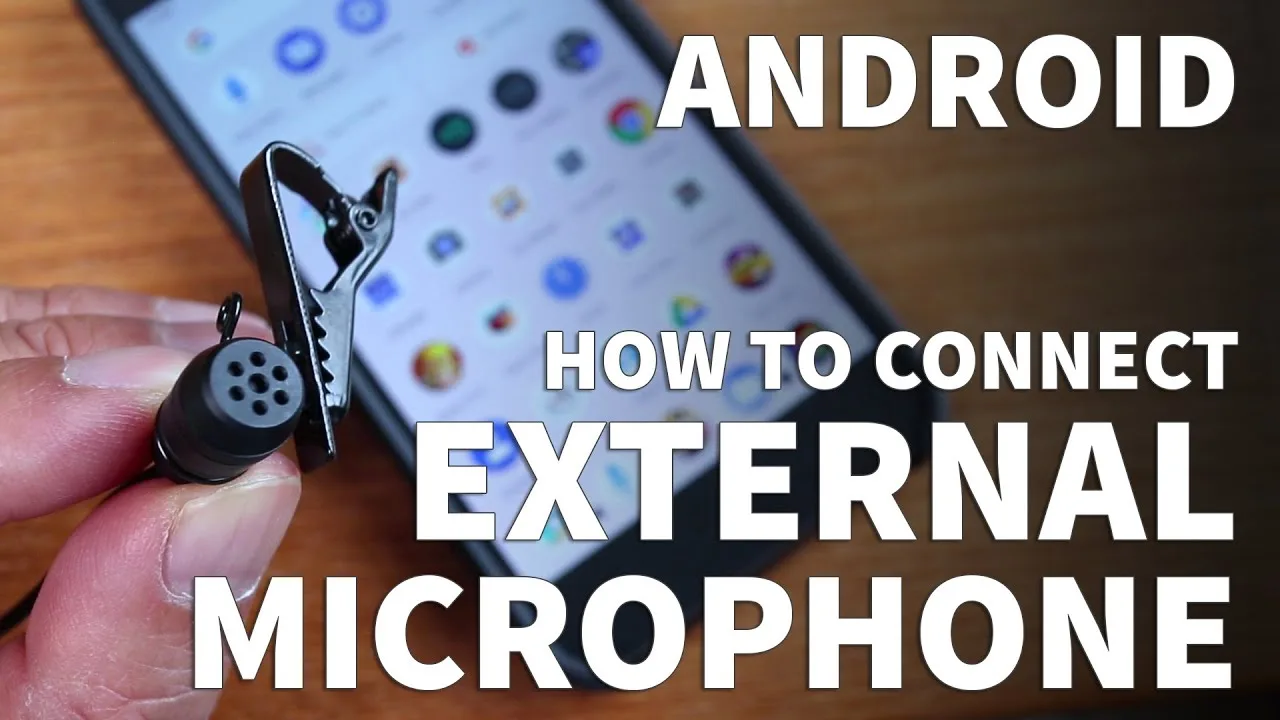
Jos haluat kytkeä USB-mikrofonin Android-puhelimeen, voit tehdä sen seuraavien vaiheiden avulla. Liitä USB-mikrofonin kaapelin USB-pää OTG-sovittimeen. OTG-sovitin kytketään Android-puhelimen USB-porttiin. Kun yhteys on muodostettu, Android havaitsee USB-mikrofonin ja voit käyttää sitä tallentamiseen tai muihin äänitehtäviin.
Jotta voit parantaa mikrofonin äänentason laatua, voit tarkistaa myös älypuhelimen ohjelmistopäivitykset. Siirry Asetukset-sovellukseen, valitse Järjestelmä ja sieltä Päivitys. Voit ladata ja asentaa ohjelmistopäivitykset, jotka voivat korjata mahdolliset ongelmat mikrofonin toiminnassa.
Yllä mainitut ohjeet auttavat sinua säätämään Android-laitteen mikrofonin asetuksia. Muista, että jokainen Android-laitteiden valmistaja voi hieman poiketa näistä ohjeista, mutta yleisesti nämä vaiheet pätevät useimpiin Android-laitteisiin. Käyttämällä näitä asetuksia voit optimoida mikrofonin suorituskyvyn ja saada paremman äänenlaadun tallennuksiin ja keskusteluihin Android-laitteellasi.